OrangePi AIpro / OpenClaw / Node.js 24
零门槛部署 OpenClaw
从 API 获取到飞书、微信机器人接入,一篇文章走完整个 OrangePi AIpro 落地流程。
opiaipro_ubuntu22.04_desktop_aarch64_20240318.img
1. 概述
本指南面向想在 OrangePi AIpro 上部署 OpenClaw 的用户,覆盖从系统准备、第三方 API 申请,到 OpenClaw 初始化和消息平台接入的完整链路。
1.1 背景
项目驱动发展,本项目主要是为了让大家能够顺利在 OrangePi AIpro 上运行大模型集成工具。本指南整理出一套完整部署流程,涵盖第三方 API 获取、飞书机器人与微信 ClawBot 配置、本地系统环境搭建、节点接入,以及最终客户端配对验证的全过程。
适用范围
- 适用于 OrangePi AIpro 8T / 20T 版本。
- 教程基于官方自带固件镜像
opiaipro_ubuntu22.04_desktop_aarch64_20240318.img。 - 整体运行依赖 Node.js 24 环境。
2. 系统烧录
2.1 材料准备
准备电脑、系统镜像包、读卡器、存储卡,以及 OrangePi AIpro 开发板等材料。
2.2 烧录过程
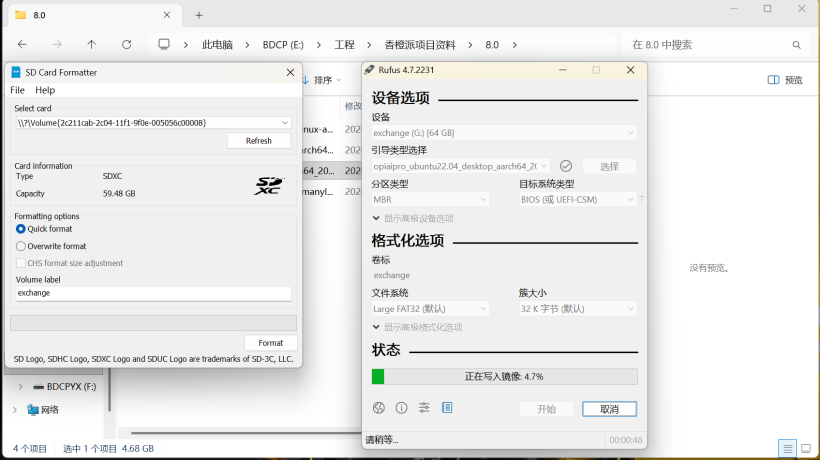
烧录过程需要一些时间,耐心等待即可。完成后,将存储卡插入 OrangePi AIpro,启动系统、连接网络,并查看设备 IP 地址。
3. API 获取
本教程可选的 API 获取方式主要包括 MiniMax、NVIDIA、智谱 AI 和 New API。根据自己的需求选择平台注册即可。
3.1 获取 MiniMax API Key
MiniMax 对新用户提供一定额度的体验福利,可直接用于测试使用。
注册地址:https://www.minimaxi.com/
3.2 获取 NVIDIA API Key
NVIDIA 提供的 API 模型种类较多,并支持免费调用,限制是一分钟内调用次数不超过 40 次。
注册地址:https://build.nvidia.com/explore/discover
3.3 获取智谱 AI API Key
智谱 AI 对新用户提供较高额度的体验包,适合初期测试。

注册地址:https://www.bigmodel.cn/invite?icode=rQSmYSiy6nzB9x7yyBsjhf2gad6AKpjZefIo3dVEQyA%3D
3.4 获取 New API Key
New API 可选模型较多,价格相对便宜,近期还支持部分 Grok 模型免费调用。
4. 安装 OpenClaw 相关依赖
演示时我使用便携显示屏,通过 HDMI 搭配 SSH 进行操作。实际上,后续步骤不需要一直连接屏幕,只要设备保持上电即可。
默认你已经知道设备开机密码、能够连接网络,并且会查看 OrangePi AIpro 的 IP 地址。
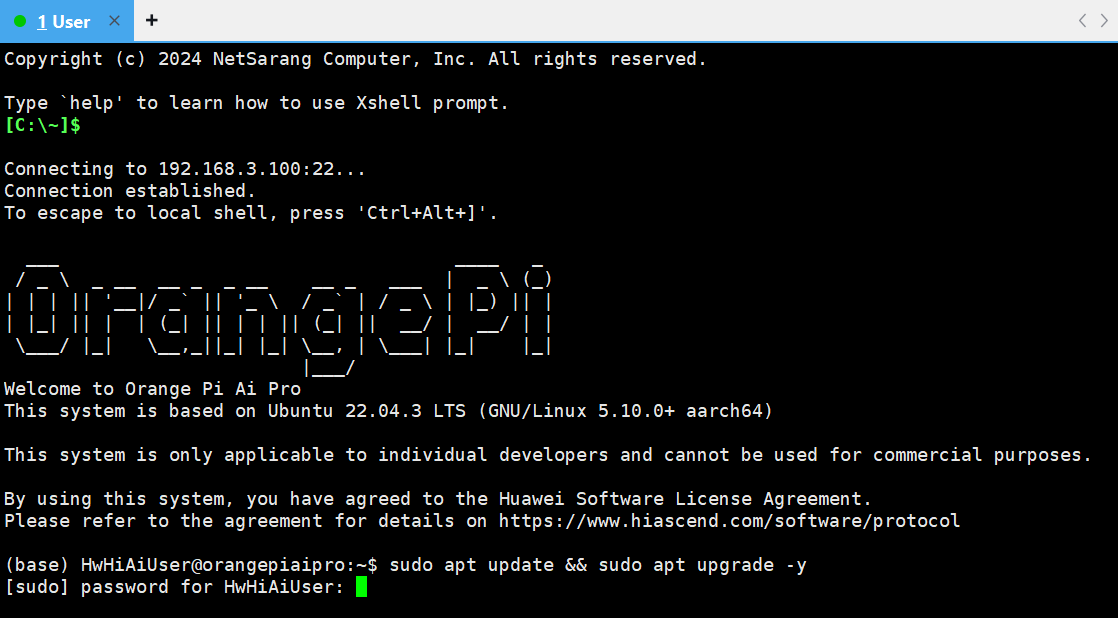
4.1 通过 SSH 连接 OrangePi AIpro
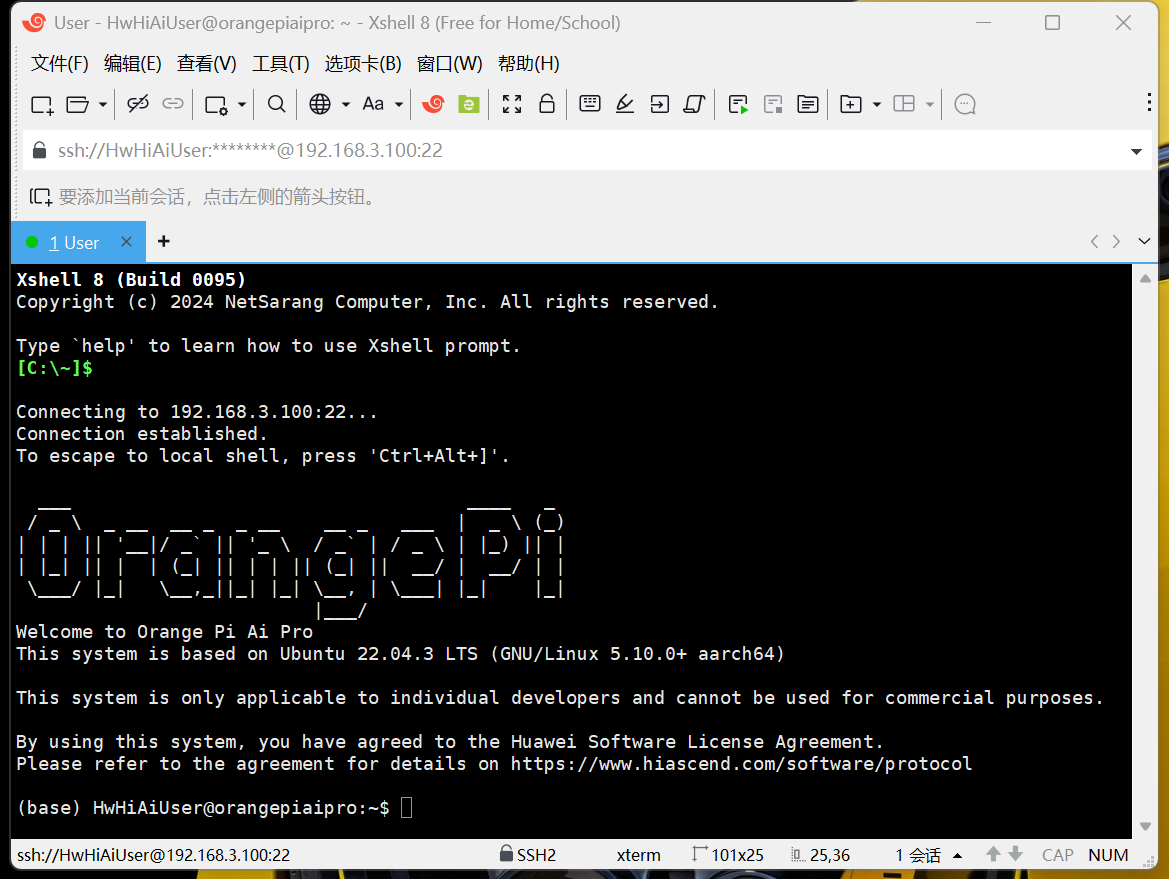
首次连接可能需要一点时间,请根据网络情况耐心等待。
4.2 更新 OrangePi AIpro 系统软件
sudo apt update && sudo apt upgrade -y
输入密码后等待一会,直到出现更新确认提示。
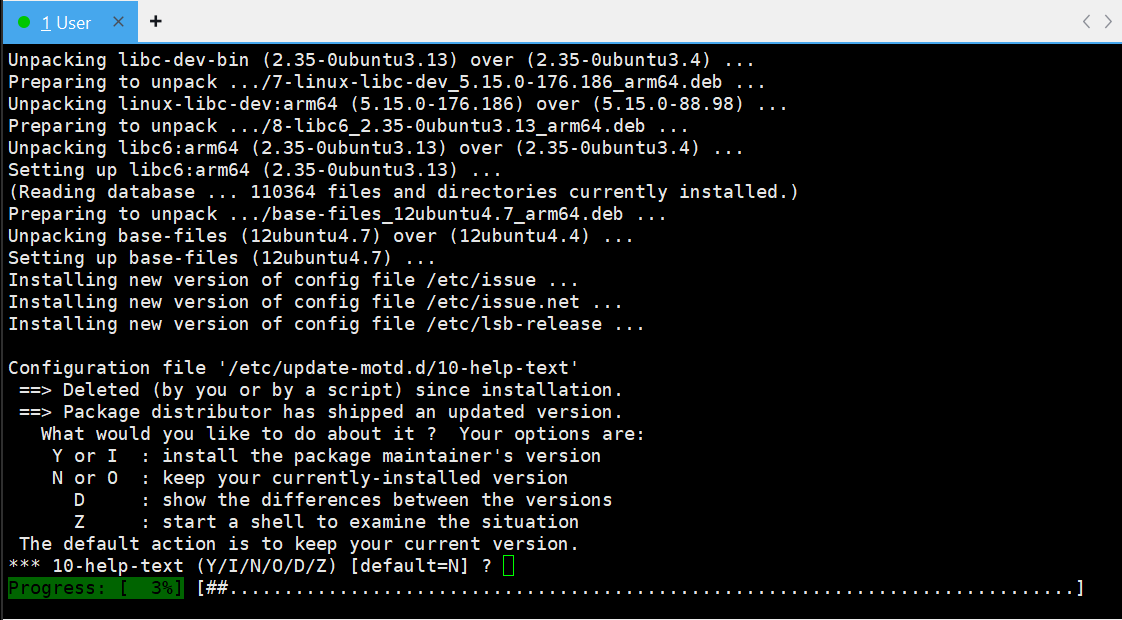
输入 Y 确认继续安装。升级过程中可能会短暂断网并自动重启,不需要惊慌。
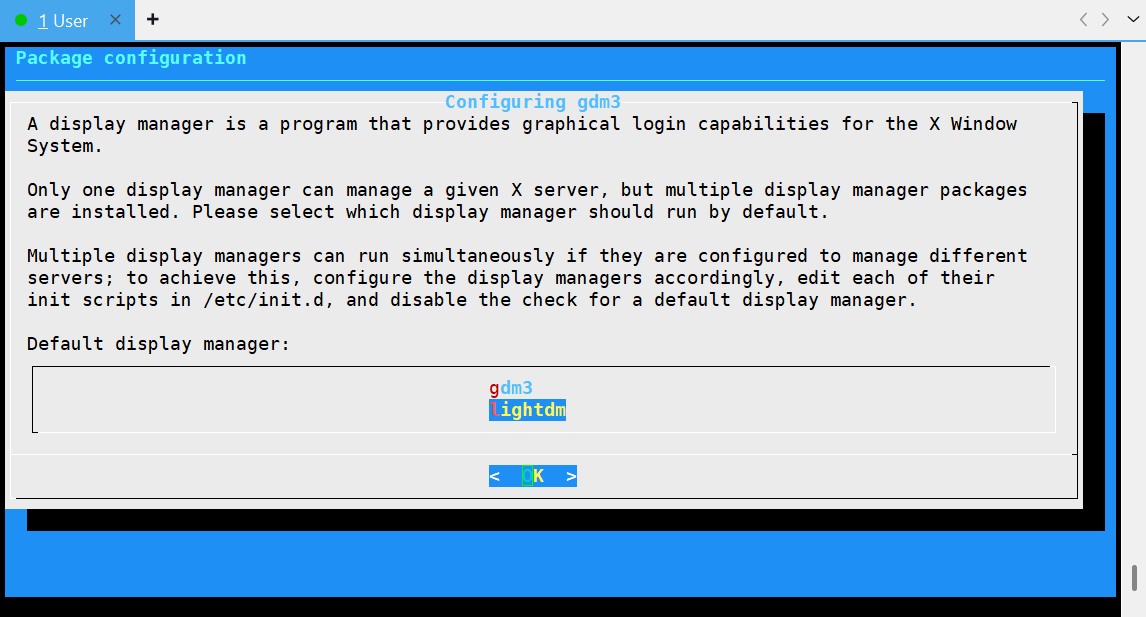
出现对应选项后,直接按回车继续。
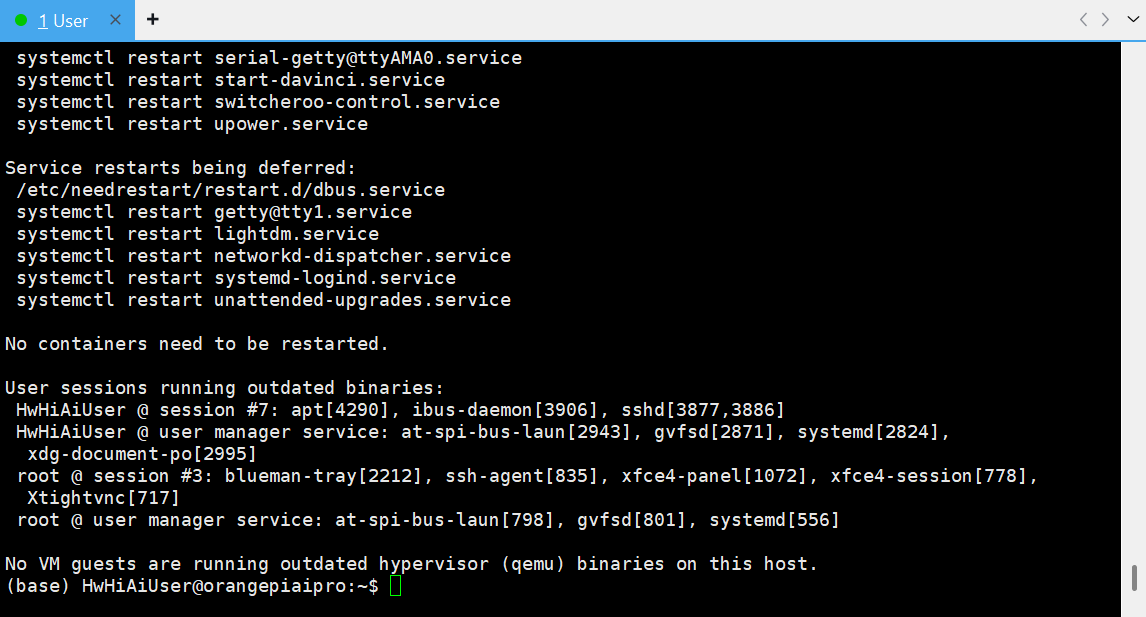
4.3 安装 Node.js 24 版本
先安装 nvm,后续通过 nvm 安装 Node.js。
curl -o- https://gitee.com/mirrors/nvm/raw/v0.40.3/install.sh | bash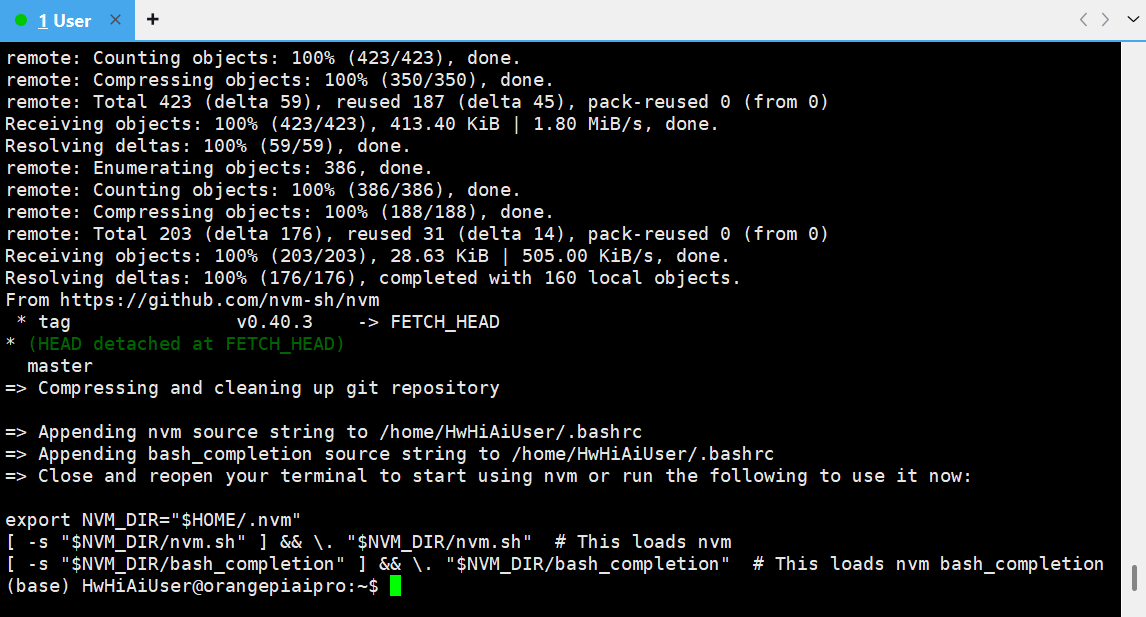
重新加载环境变量:
source ~/.bashrc安装 Node.js 24:
nvm install 24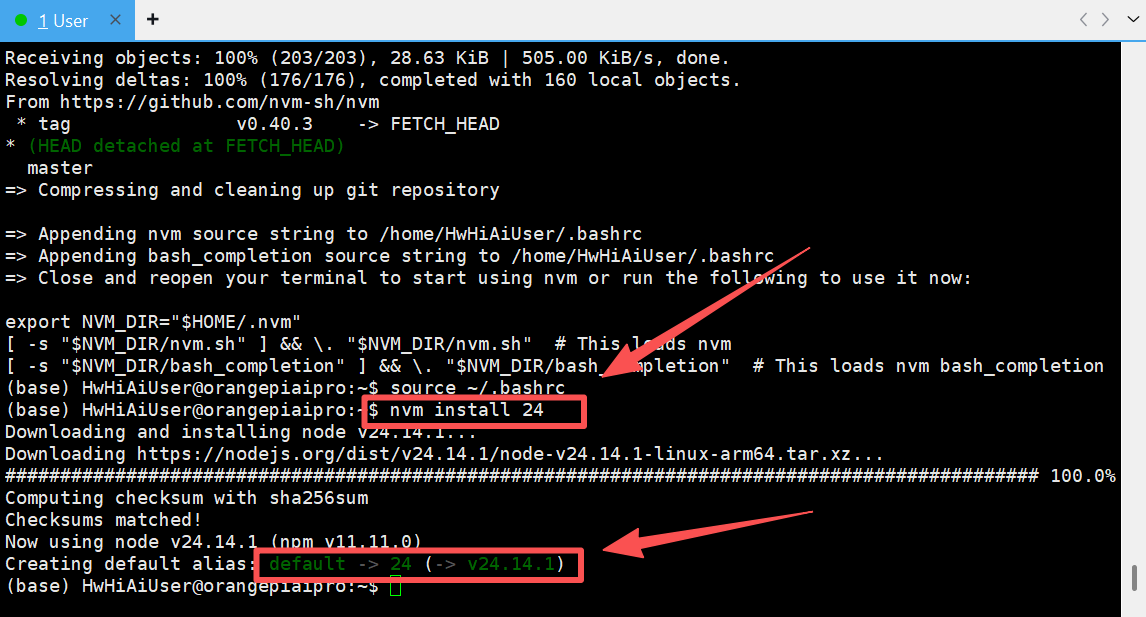
验证是否安装成功:
node -v && npm -v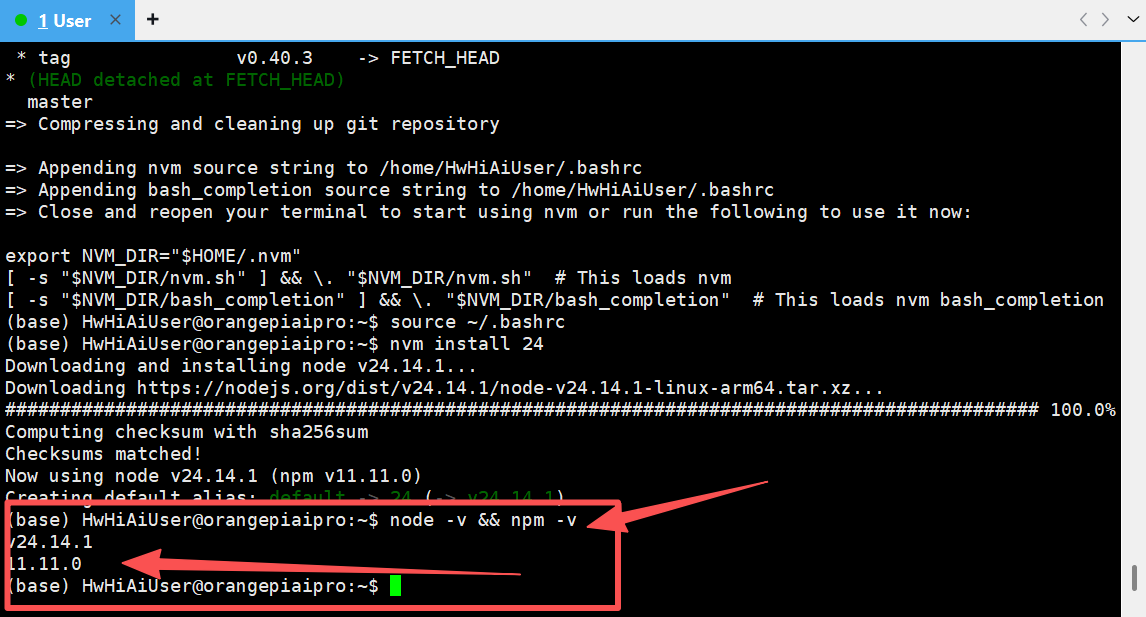
只要这一节完成,后面的 OpenClaw 正式安装就不会再卡在基础环境问题上。
5. 安装 OpenClaw
完成第 4 节后,所需依赖和基础环境已经准备完毕,下面开始正式安装 OpenClaw。
5.1 获取安装入口
5.2 执行安装命令
curl -fsSL https://openclaw.ai/install.sh | bash -s -- --version 2026.3.28如果你参考到其他安装命令,也可以使用下面这些方式:
curl -fsSL https://clawd.org.cn/install.sh | bash
curl -fsSL https://clawd.org.cn/install.sh | bash -s -- --registry https://registry.npmmirror.com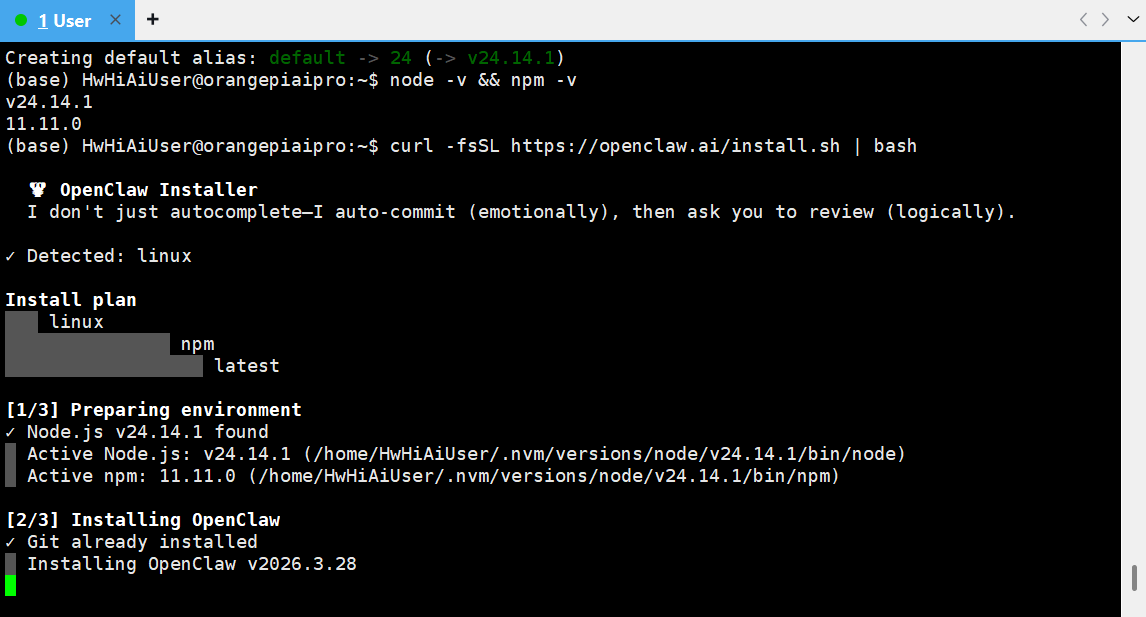
安装程序会自动检查依赖并执行安装。此时不是卡住了,只是需要等待一段时间。若不放心,也可以另开一个终端使用 htop 查看系统占用。
5.3 完成初始化
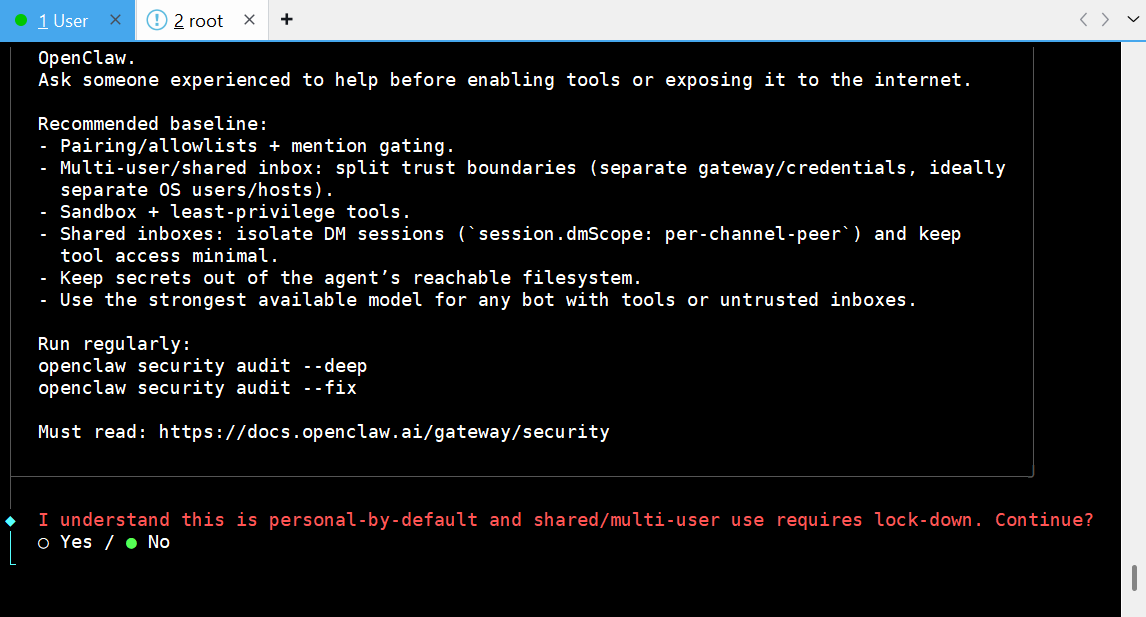
随后根据终端引导完成 OpenClaw 初始化。操作中主要使用回车、方向键和空格。
◆  I understand this is personal-by-default and shared/multi-user use requires lock-down. Continue?
│  ● Yes / ○ No

◆  Setup mode
│  ● QuickStart (Configure details later via openclaw configure.)
│  ○ Manual
这里选择 Yes,然后选择 QuickStart。
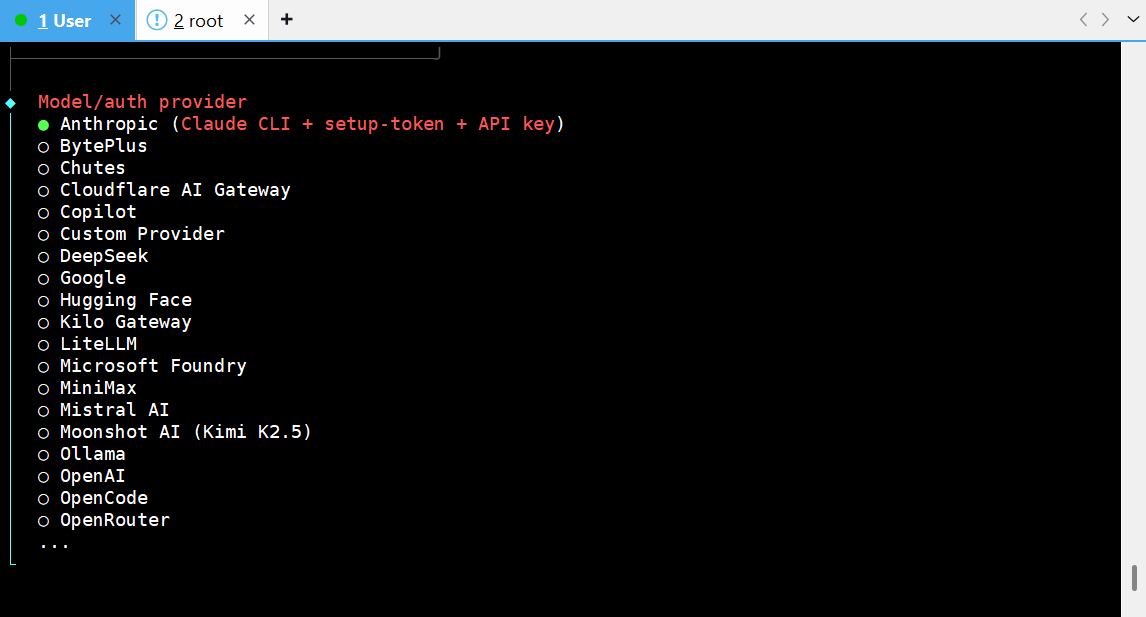
接下来选择 API 厂商,这里以 GLM 为例。
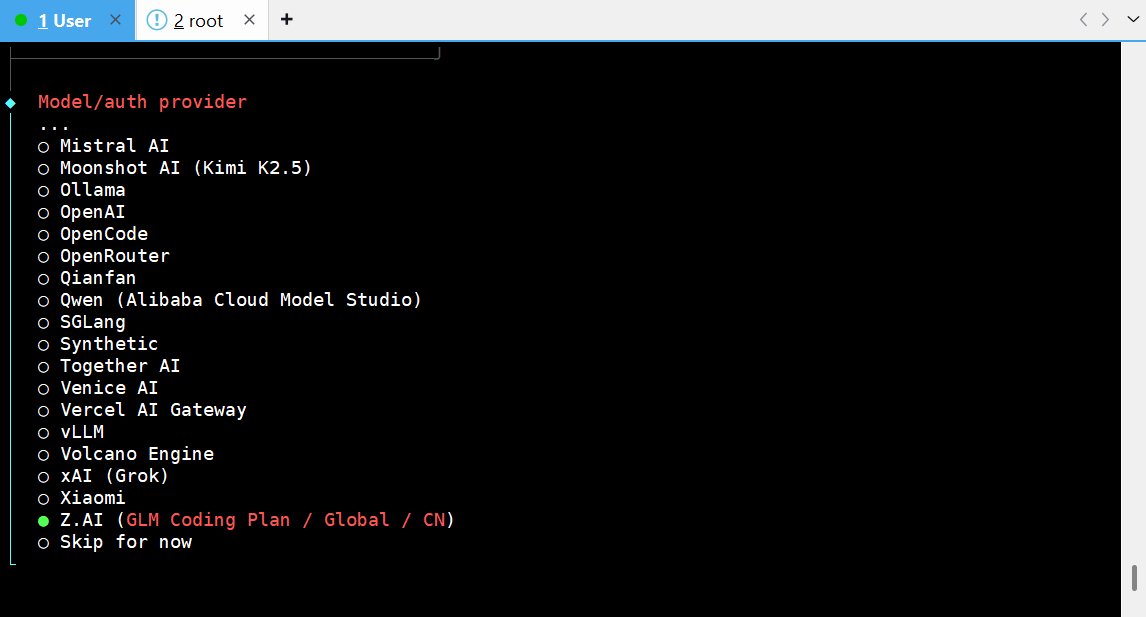
回车确认后进入下一步。
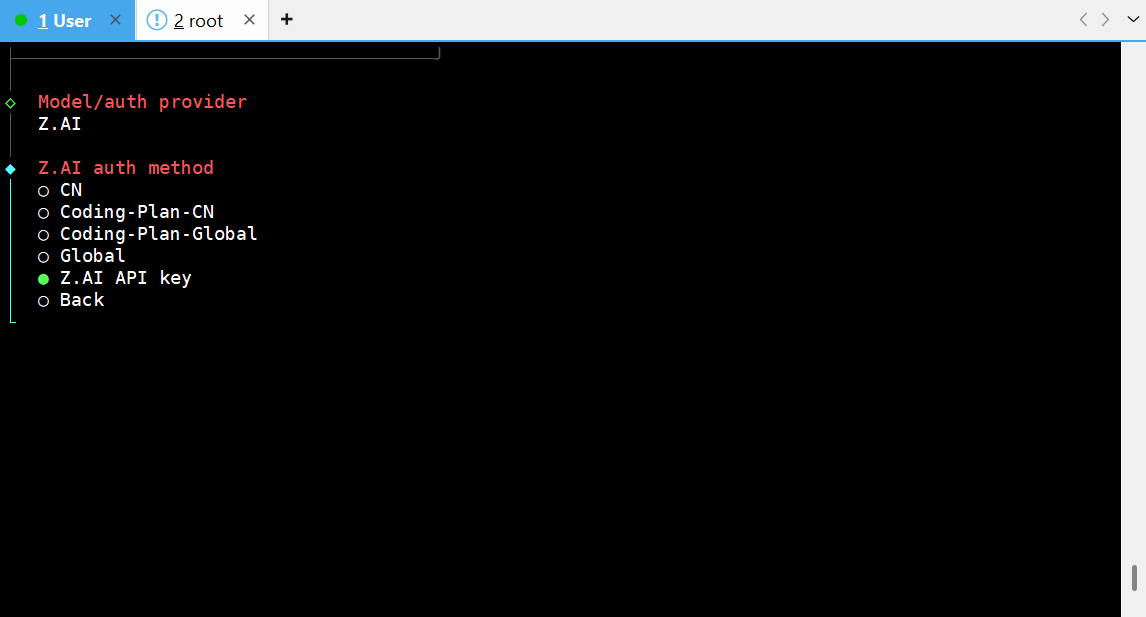
如果你是通过 API 接入,选择 Z.AI API Key,然后填写自己的 API Key。
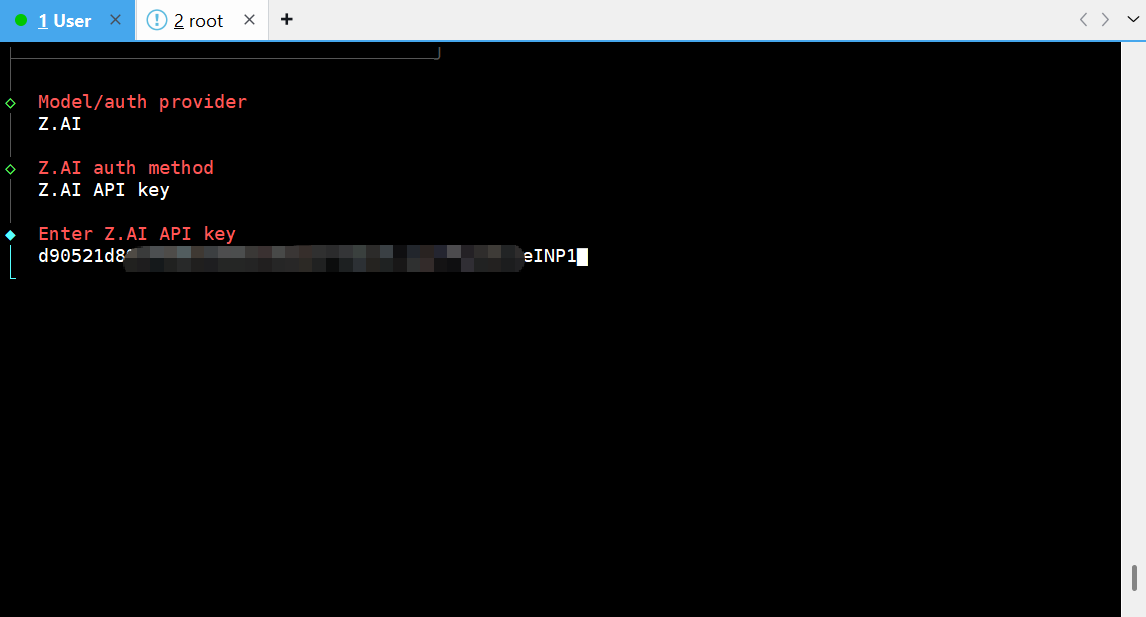
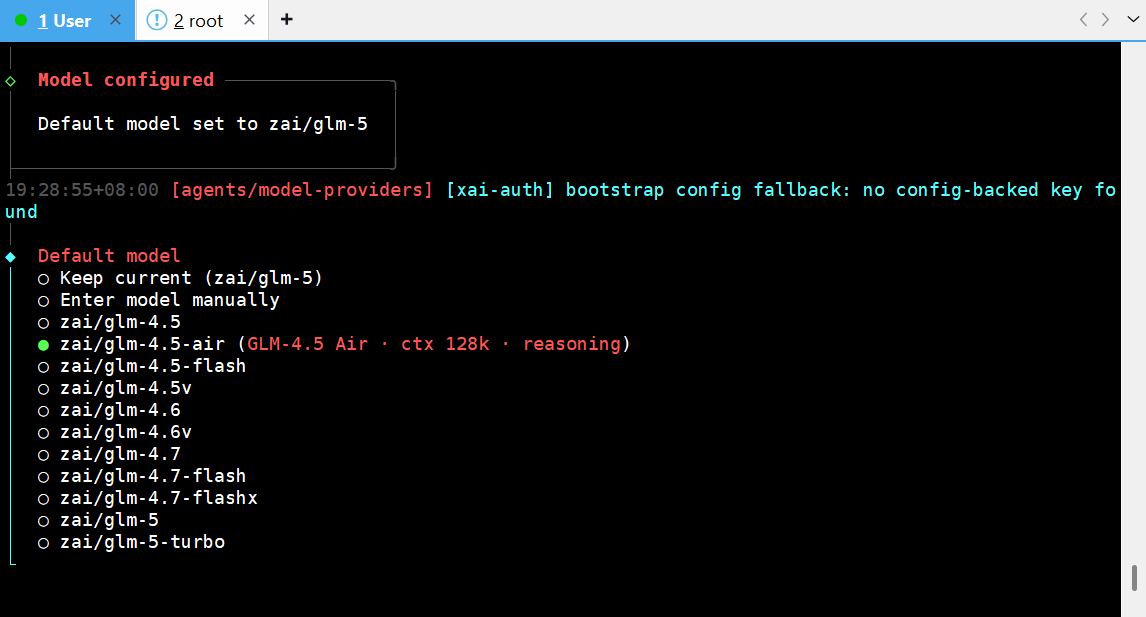
Key 校验通过后,选择要使用的模型。本文示例使用 zai/glm-4.5-air。
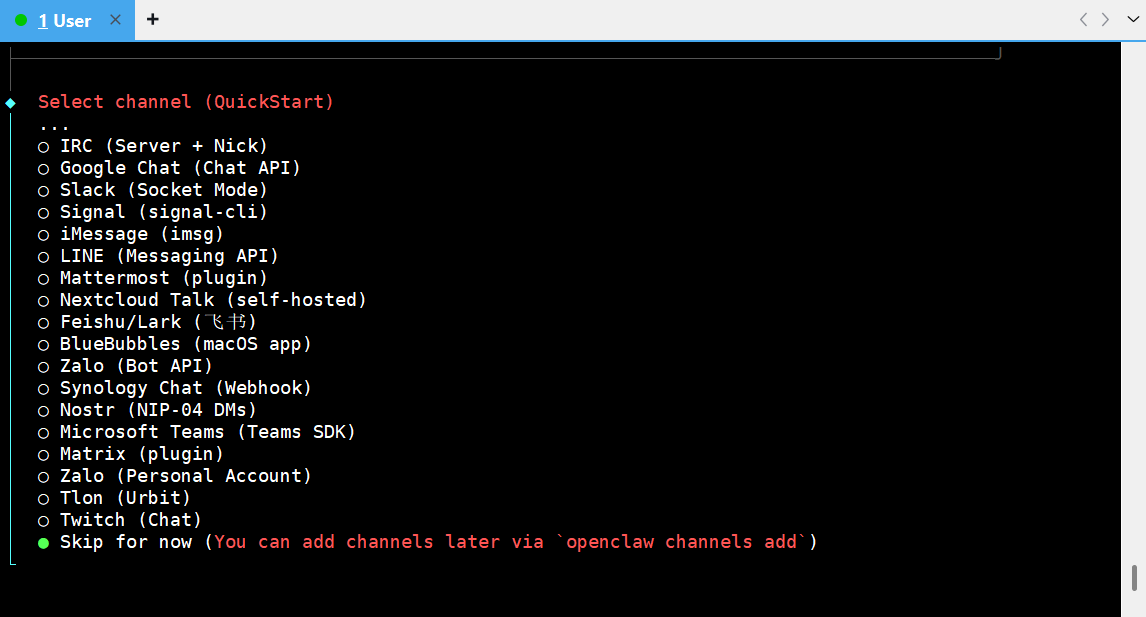
随后会询问接入的平台,这里选择跳过。
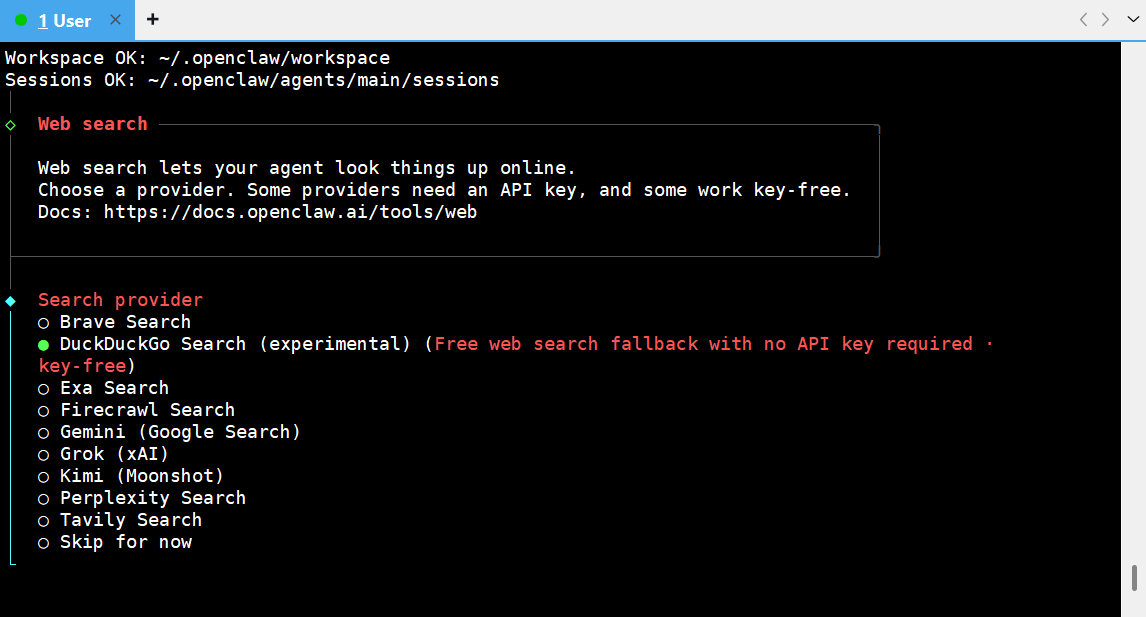
搜索方式可以直接选择免费的选项。
随后会询问是否配置技能,按需选择即可。如果和我一样选择了 Yes,记得用空格勾选“稍后”再回车。
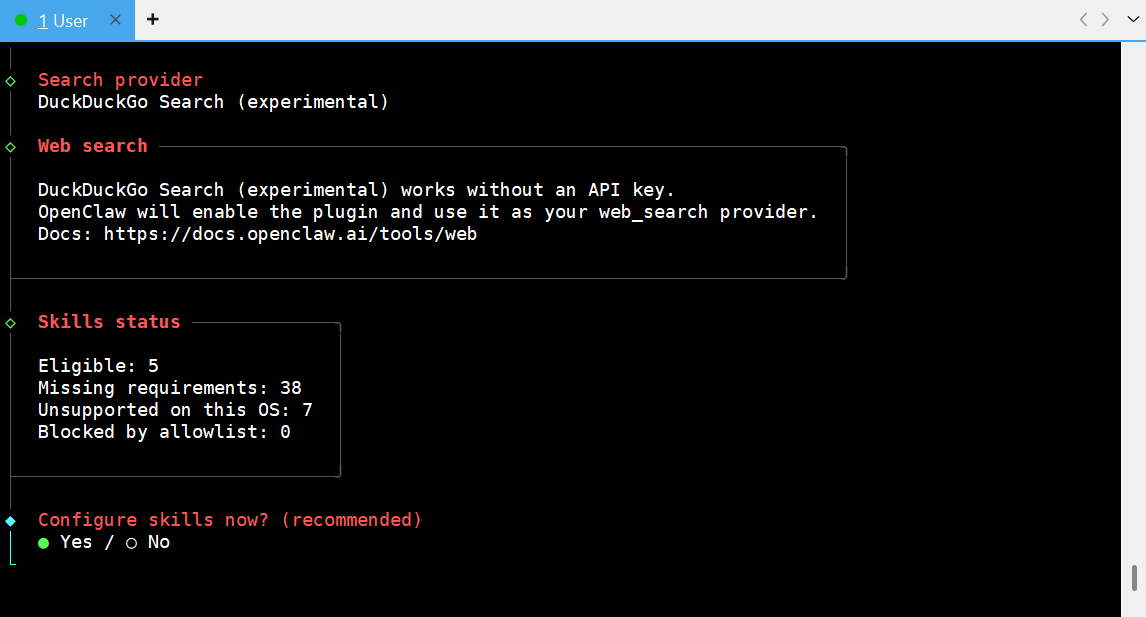
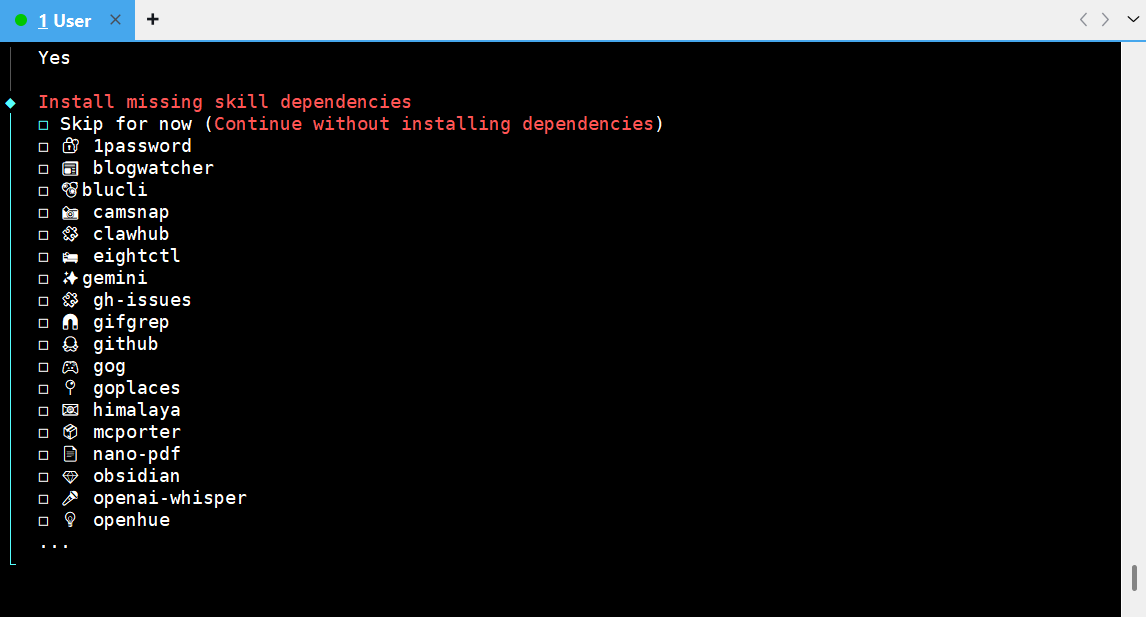
后续选项基本保持默认即可。接近完成时,在选项中选择 Open the Web UI。
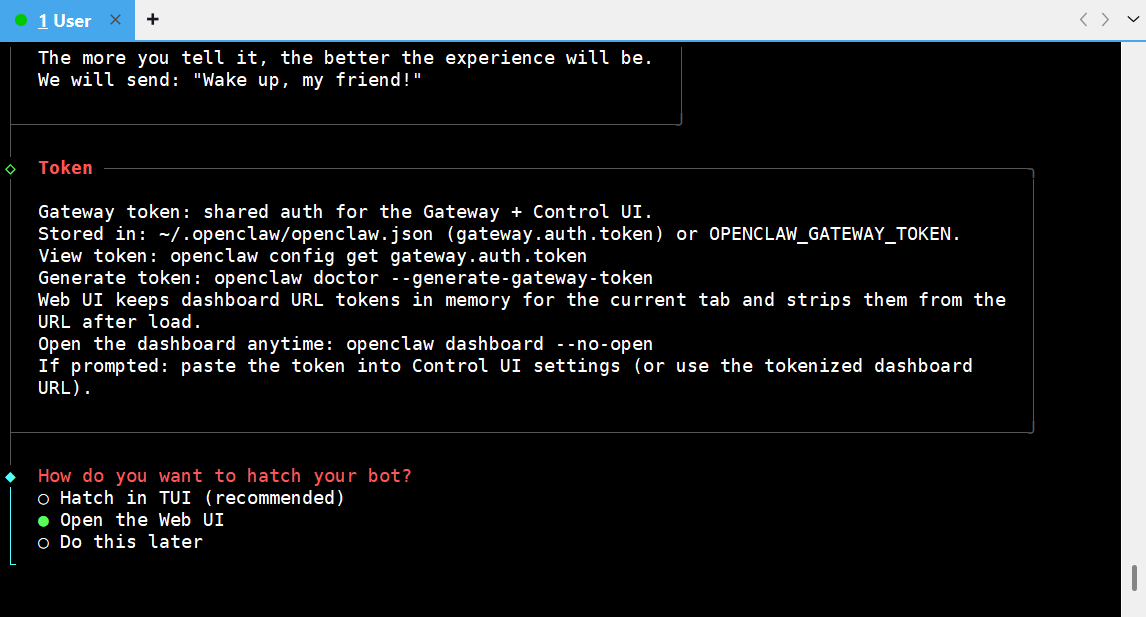
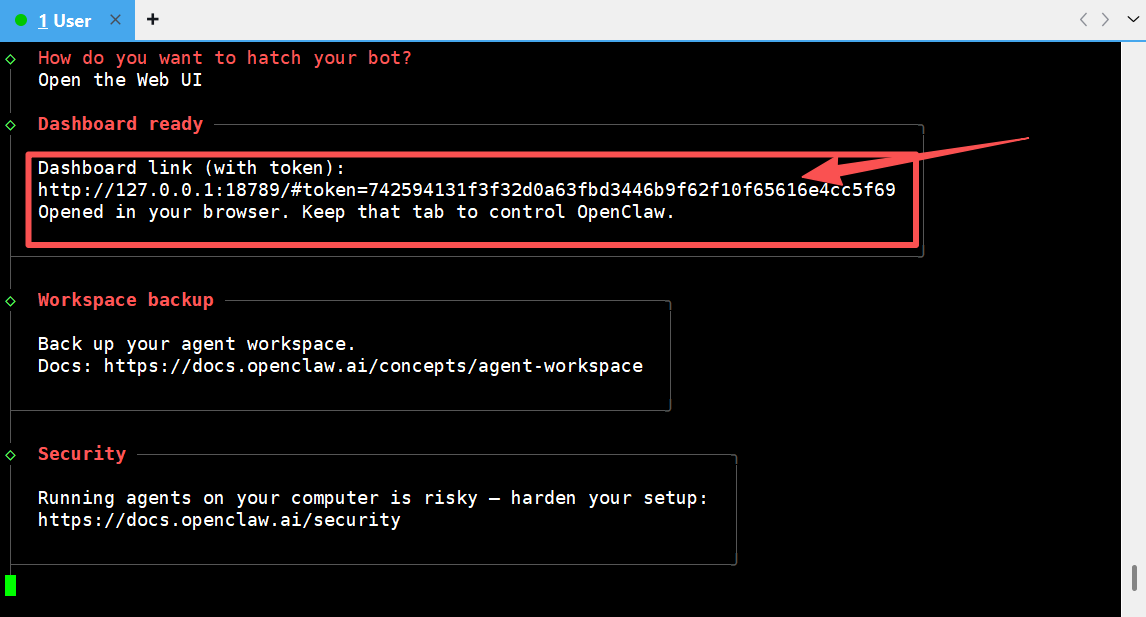
弹出的网页需要在 OrangePi AIpro 自带浏览器中打开。到这里,OpenClaw 本体已经安装完成。
6. 创建飞书或微信机器人
如果在初始化阶段跳过了平台接入,就在这里补齐飞书或微信机器人。两种接入方式可以同时存在。
6.1 创建飞书机器人
按 Ctrl + T 打开新的命令窗口,执行以下命令:
npx -y @larksuite/openclaw-lark install如果出现报错,也可以尝试:
sudo npx -y @larksuite/openclaw-lark install
安装成功后,会弹出二维码:
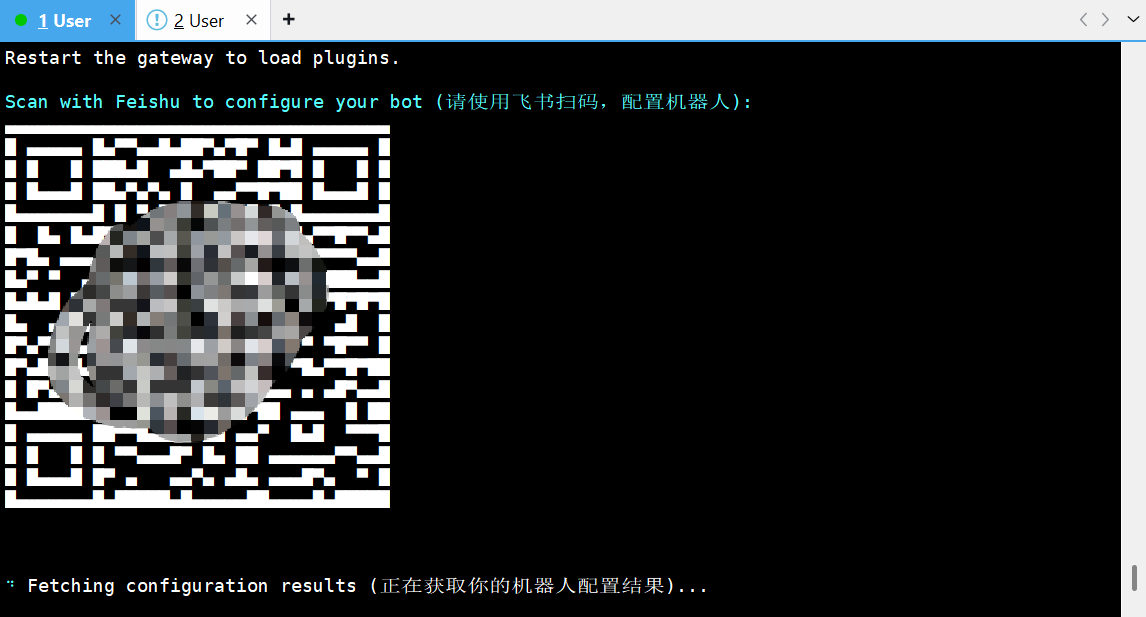
这里使用的是一键安装方案,几乎不需要手动配置。只要你有飞书账号,后续流程基本自动完成。
使用飞书扫描二维码即可完成创建。创建完成后,点击“打开机器人”,再向机器人发送任意消息,就可以开始对话。
6.2 创建微信机器人
同样按 Ctrl + T 打开新的命令窗口,执行以下命令:
npx -y @tencent-weixin/openclaw-weixin-cli@latest install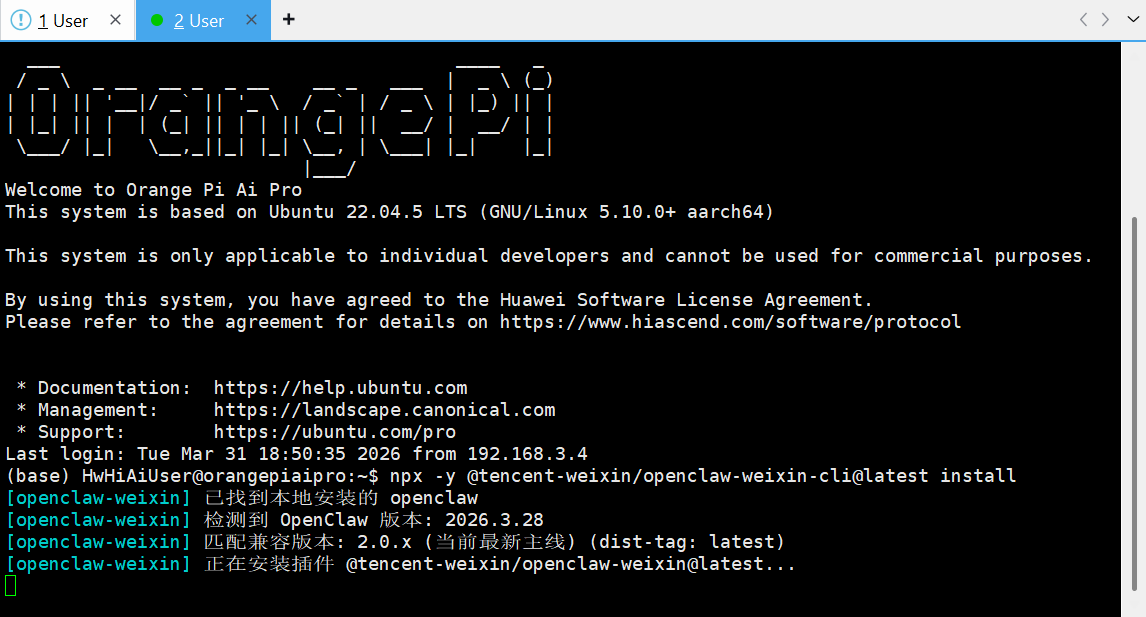
安装成功后,会弹出二维码:
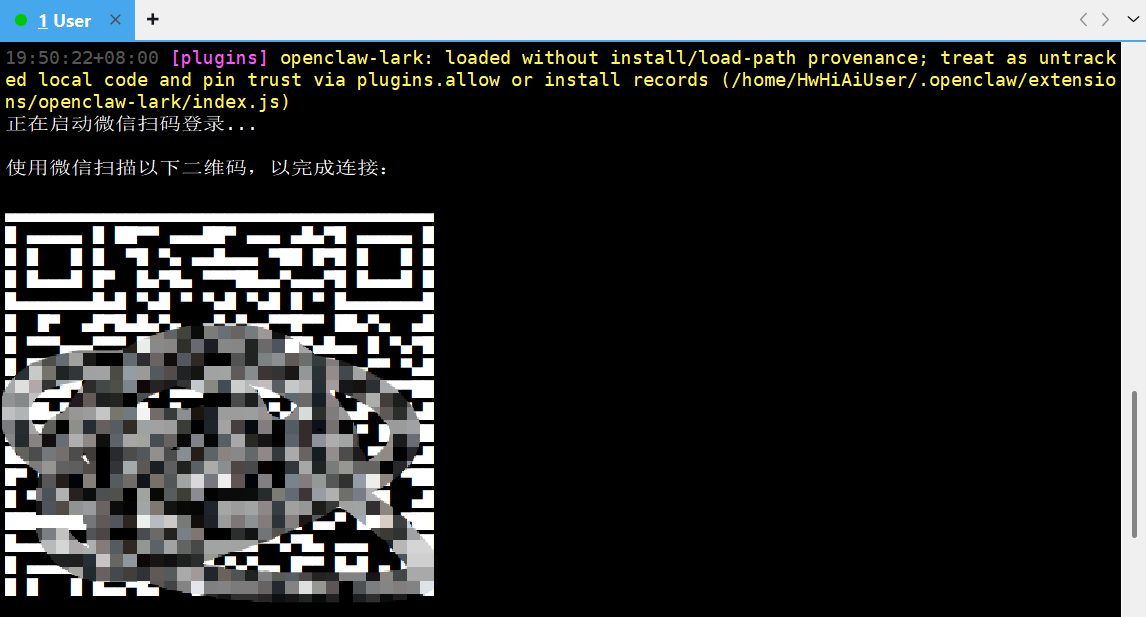
这里同样是一键安装,不需要复杂配置。只要你有微信账号,流程即可自动完成。
使用微信扫描二维码完成创建后,回到微信,你会看到一个新的联系人“微信 ClawBot”,之后即可开始聊天。
7. 结语
按照以上流程,你应该已经成功完成 OpenClaw 的部署与接入。希望 OpenClaw 能真正为你带来价值。